diese beiden links sind gold wert:
Free SharePoint DataView Tips
Free SharePoint Web Parts (3rd Party)
unzusammenhaengende, durch die wirklichkeit nicht gestuetzte aussagen – die konfabulierten inhalte werden von hipslu gewoehnlich für wahr gehalten
About Year: 2007
diese beiden links sind gold wert:
Free SharePoint DataView Tips
Free SharePoint Web Parts (3rd Party)
mit dem stsadm kann man bereits eine menge dinge machen – gary lapointe hat allerdings eine menge erweiterungen geschrieben, die er auch als download anbietet.
die installation ist einfach: das file stsadmcommands.edfinancial.xml muss nach %webextensions%\12\config kopiert, die dll edfinancial.sharepoint.stsadm.commands.dll in den global assembly cache (%system%\windows\assembly) deployed werden.
danach stehen die weiteren optionen im stsadmin zur verfügung!
dieses nette video zeigt notes 8 samt productivity tools auf linux und windows (in vm) – schaut im video nicht übel aus 🙂
eben bestellt: den garmin forerunner 305

… hoffentlich eine gute wahl
das kpi webpart ist schon eine feine sache, hat aber den entscheidenden nachteil, dass es die daten nur aus listen, excel workbooks, sql analysis services und manuell eingegebenen daten bezogen werden können. abhilfe schaft ein – nicht kostenfreies – webpart von lightning tools; damit können die daten auch aus dem bdc (und damit z.b. von oracle) herangezogen werden.
schon lange wollte ich einen mac haben – seit heute ist es endlich soweit: ein etwas in die tage gekommenes powerbook g4 15″ (867mhz, 512mb ram) ist mein.
der erste eindruck: jo, ich kenne mich (noch) nicht wirklich aus, die tastatur ist etwas gewöhnungsbedürftig – aber es wird. die erste hürde, nämlich das mir nicht bekannte master kennwort zu ändern, war dank google schnell genommen:
beim booten apfel+s gedrückt halten => man landet im single user mode. dann:
sh /etc/rc
passwd master
reboot
der upgrade auf 10.4.10 ist auch schon erledigt, ebenso wie auf safari 3…
wird noch eine lange nacht 
so, die wichtigsten dinge für das upgrade auf 2.2.2 sind nun erledigt; es fehlen noch einige plugins und vor allem das theme muss ich noch fertig anpassen – aber für heute reicht es.
zur erinnerung:
bin mitten in einem wordpress upgrade (wie immer kombiniert mit neuen plugins und neuem design) – daher bitte nicht wundern, wenn das eine oder andere nicht funktioniert bis ich fertig bin 🙂
bei den posts ist es ähnlich wie bei dem comments – obwohl in den advanced settings der posts list die option “Attachments to list items are:” per default enabled sind, steht die funktionalität trotzdem nicht zur verfügung; um die funktionalität zu aktivieren, muss man allerdings direkt auf dem filesystem herumpfuschen – was den nachteil hat, dass dies somit für alle blogs gilt. diesen nachteil kann man allerdings leicht umgehen: man deaktiviert einfach auf allen blogs, die kein attachment feature haben sollen, die “Attachments to list items are:” option.
man muss lediglich folgendes file editieren:
C:\Program Files\Common Files\Microsoft Shared\Web Server Extensions\12\TEMPLATE\SiteTemplates\Blog\Lists\Posts\schema.xml
(vorher eine sicherheitskopie erstellen schadet sicher nicht…)
ganz am ende der datei sollte sich folgender text finden – man löscht den rot markierten:
sodass dies im anschluss so aussieht:
nun noch ein
iisreset /noforce
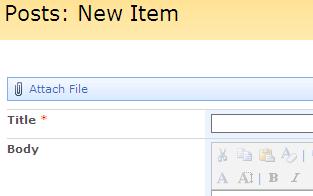
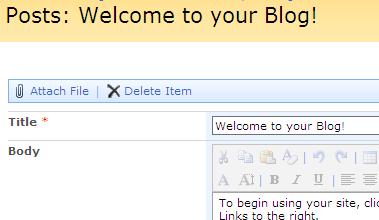
=> fertig – so sieht es dann aus:
neuer post:
edit eines bestehenden:
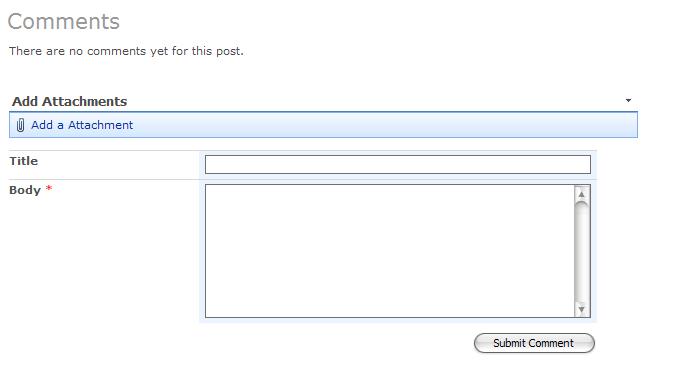
obwohl in den advanced settings der comments list die option “Attachments to list items are:” per default enabled sind, steht die funktionalität trotzdem nicht zur verfügung; es ist allerdings ganz einfach, dies trotzdem zu aktivieren:
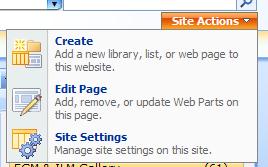
man öffnet einen post und wechselt dann in den edit mode dieser seite:
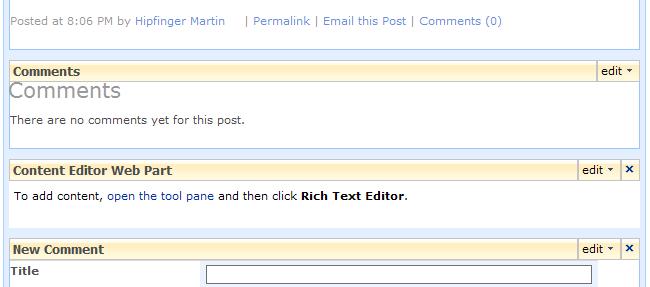
zwischen dem “comments” und dem “new comments” webpart fügt man ein “conent editor webpart” hinzu und editiert dann dessen settings:
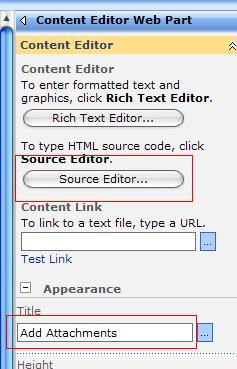
als title vergibt man z.b. “Add Attachments”, in den source editor fügt man nachfolgenden html code ein:

Add a Attachment

das war es schon! ab sofort können zu den comments attachments hinzugefügt werden!