dritter und letzter teil fuer kurt: kann man z.b. felder ausblenden? ja; und zwar so:
natuerlich brauchen wir dazu wieder den sharepoint designer (ja, man kann felder auch per javascript/css ausblenden, aber wozu?):
das newform.aspx oeffnen, und dann das originale webpart verstecken (loeschen ist nicht so gut: Error message when you click "New" to create a new item in a list or when you click an existing item in SharePoint Server 2007 or in Windows SharePoint Services 3.0: "Invalid page URL" or "An unexpected error has occurred"):
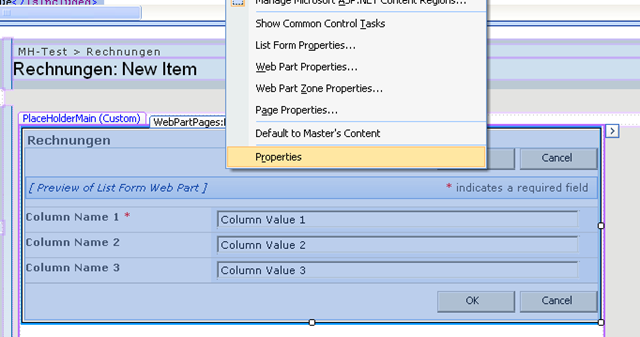
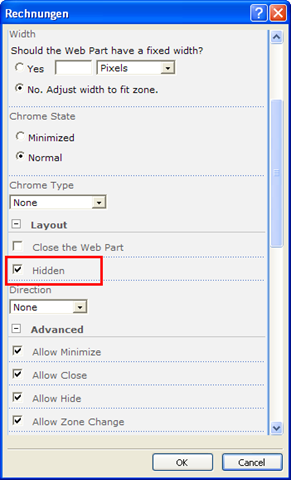
“hidden” markieren:
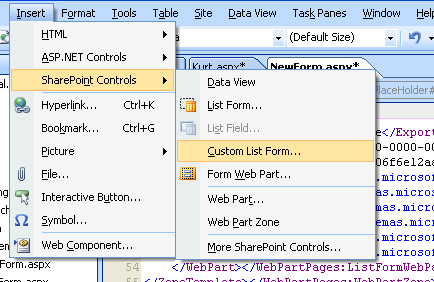
ein “custom list form” einfuegen:
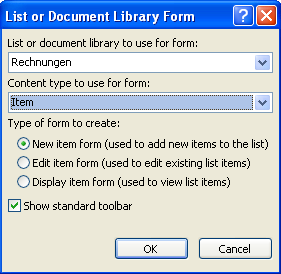
in diesem fall fuer die liste “rechnungen” und fuer neue elemente:
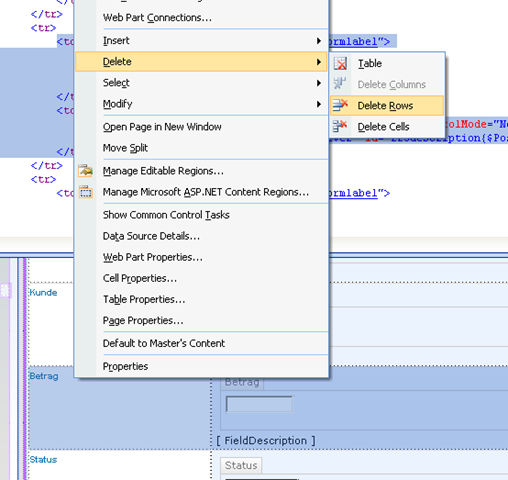
jetzt haben wir alle moeglichkeiten – z.b. eben ein feld entfernen:
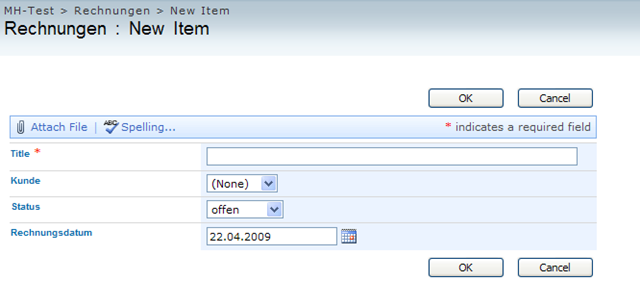
kontrolle: ja, es funktioniert (wobei dieses beispiel natuerlich nicht besonders sinnvoll ist.):
wenn man das vorherige beispiel hernimmt, so koennte man sich ja wuenschen in einem view zu jedem kunden die offenen rechnungen anzuzeigen – und ja, natuerlich geht dies:
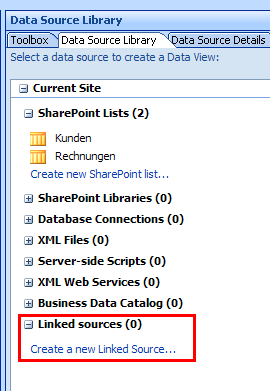
im sharepoint designer oeffnen wir dazu die data sources:
und erstellen eine neue linked source:
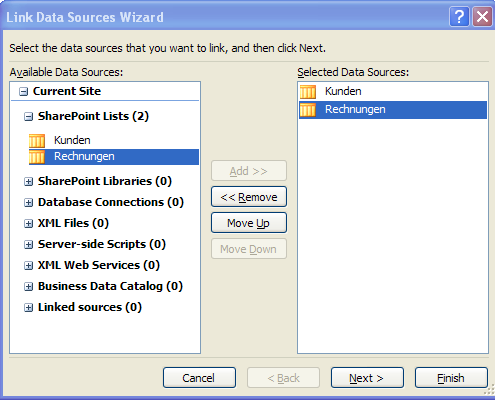
die beiden listen hinzufuegen und next klicken:
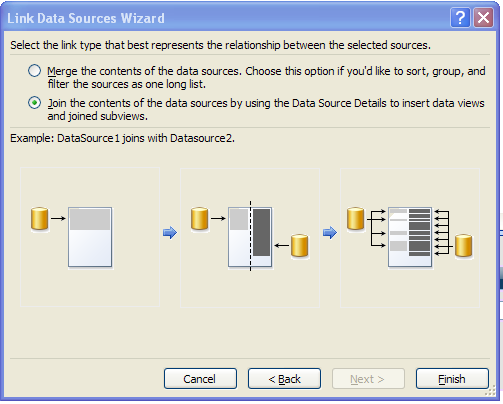
in diesem fall ist “join” die richte wahl:
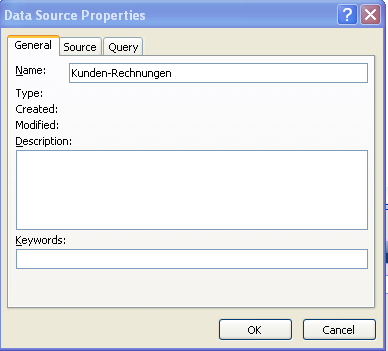
noch einen namen vergeben und dann “ok”
jetzt fuegen wir den data-view ein:
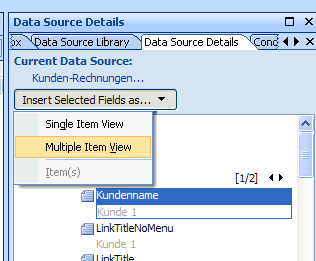
und markieren aus der liste “kunden” den kundennamen und fuegen diesen als “multiple item view” ein:
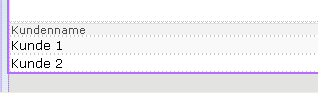
es werden nun also kundennamen angezeigt:
jetzt einen kunden markieren, das gewuenschte feld (die gewuenschten felder) aus der liste rechnungen markieren und als “joined subview” einfuegen:
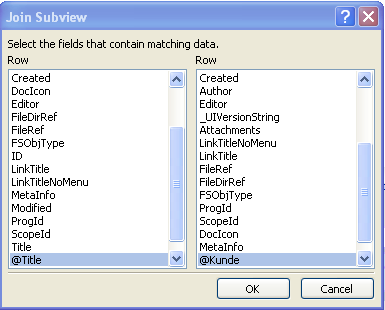
die beziehung definieren:
das wars schon fast:
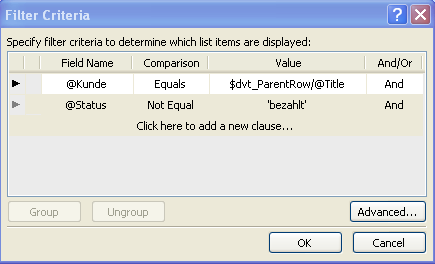
jetzt noch filtern:
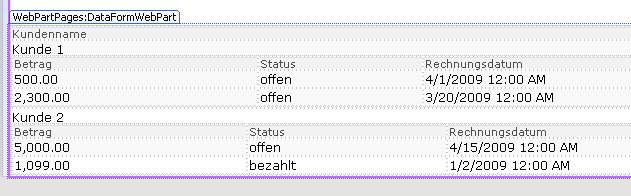
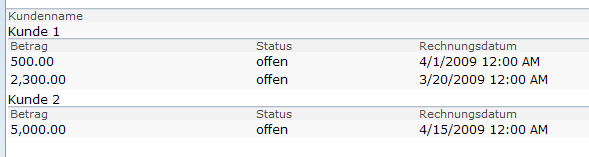
und fertig (natuerlich koennte und sollte man es noch etwas huebscher gestalten.):
speziell fuer meinen freund kurt hier ein kleiner ausflug in den sharepoint designer; gestern haben wir darueber telefoniert, hier also nochmals im detail:
nehmen wir an, wir haben zwei listen:
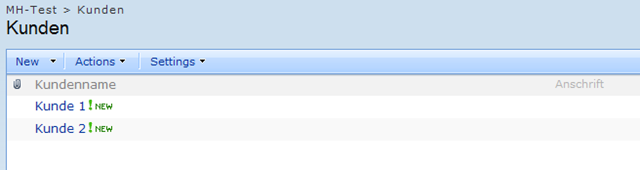
eine mit allen kunden:
und eine andere mit allen rechnungen. diese liste verwendet einen normalen lookup auf die kundenliste.
so, du wolltest z.b. nach mehr als zwei feldern gruppieren und von einem datumsfeld nur das jahr anzeigen. here wo go:
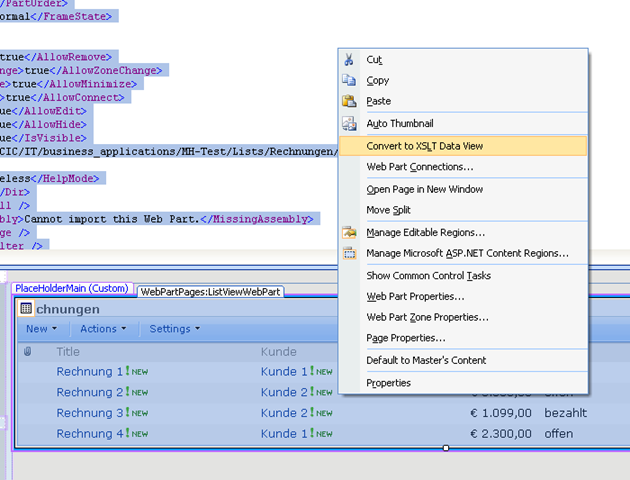
man oeffnet nun also einfach die anzupassende view im sharepoint designer, und wandelt den view mittels “convert to xslt data view” um:
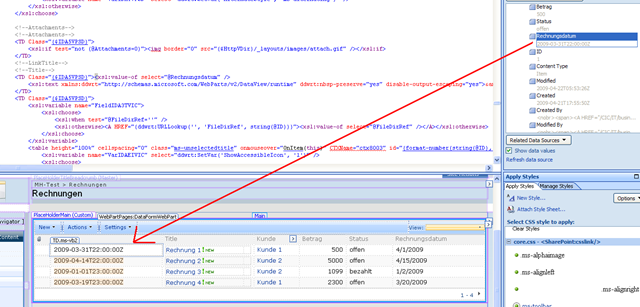
nun haben wir alle moeglichkeiten – und fuegen im ersten schritt eine neue column hinzu, in die wir das gewuenschte datumsfeld ziehen:
nachdem wir ja aber nur das jahr angezeigt haben moechten, muessen wir noch die formel anpassen; das geht entweder direkt im code, oder natuerlich auch ueber das kontextmenu:
hier die notwendige formel:
und siehe da, es funktioniert:
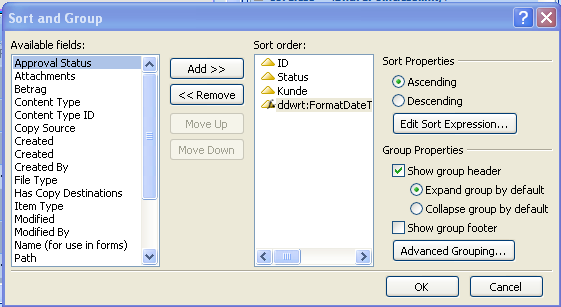
jetzt noch sortieren und gruppieren:
die gewuenschten felder hinzufuegen:
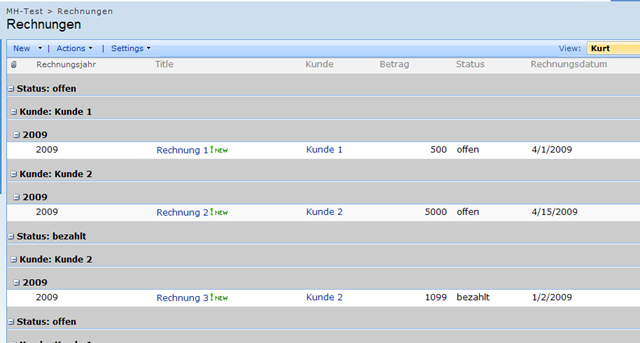
und fertig:
natuerlich geht noch weit mehr; ganz praktisch ist es z.b. auch, die breite der columns anzupassen.
Recent Comments